![xoBlos[ゾブロス]](https://xoblos-dit-ms.com/wp-content/themes/xoblos/assets/img/common/logo.svg)


Excelマクロを使えば、多くの作業が自動化できます。
しかし「プログラミングは難しそう」「複雑なマクロで属人化するのが怖い」と感じる方は少なくありません。
本記事では、Excelで自動化できることの具体的な範囲(マクロや機能)について確認し、できないことや失敗しない自動化の進め方について解説します。
Excelマクロを活用して、多くの入力作業を効率化したい経理担当者の方は、ぜひ参考にしてください。
Excelマクロ(VBA)とは?
Excelマクロは、コピー&ペースト、集計、ファイル保存など、Excel上の定型操作を記録し、簡単な操作で瞬時に実行できる機能です。この機能により、数十分の手作業がわずか数秒で完了します。
この自動化を可能にするプログラミング言語がVBA(Visual Basic for Applications)で、Office製品共通で利用されています。
Excelマクロで自動化できること
Excelマクロで自動化できる代表的な作業を3つ紹介します。
1.複数ファイルからのデータ収集・結合
経理業務では、各部署からの売上や経費データなど、複数ファイルに散らばったデータを集約し、マスターファイルに結合する作業が頻繁にあります。マクロを使えば、この作業を一連の自動操作として記録可能です。
たとえば、フォルダ内の全ファイルを順に開き、必要なデータをマスターファイルにコピー&ペーストする、といった流れを自動化できます。
2.CSVデータの加工・作成
銀行や外部システムからのCSV(カンマ区切り)データも、マクロで加工・整形できる定型作業です。具体的には、必要な列の抽出、日付や数値の形式統一などです。さらに、データの並べ替えや重複レコードの削除といった処理機能も自動で作成できます。
3.請求書の連続PDF化と自動保存
月次の請求書発行など、大量の定型資料作成業務にマクロは有効です。リストデータに基づき、請求書フォーマットへ顧客名や金額を自動転記できます。さらに、作成した複数の請求書を、顧客名や日付を付けたファイル名で連続PDF保存する一連のプロセスも自動化可能です。
Excelマクロでできないこと、苦手なこと
一方で、Excelマクロができないこと、苦手なことを3つ紹介します。
1.リアルタイムなデータベース連携
Excelマクロはファイル内部の処理に特化しており、基幹システムやクラウド上のデータベースとの複雑なリアルタイム連携は苦手です。
外部データの書き換えやクエリ実行には向きません。こうした高度な連携が必須の業務には、データベース連携に特化した専門的な自動化ツールの活用が不可欠です。
2.複雑な判断を伴う業務
マクロは、事前に記録された手順や明確なルールに厳密に従ってのみ動作します。そのため、「複雑な判断」が必要な業務には対応できません。
マクロが自動化するのは操作であり、「このデータは正しいか?」といった人間的な判断や監査業務そのものを代替することは不可能です。
3.100万行を超えるようなビッグデータ処理
Excelのデータ上限(約104万行)に近い大量データをマクロで扱うと、動作が極端に重くなり、処理に時間がかかる可能性があります。高速処理が必要な場合、Excel以外の専門データベース機能や、高速RPAツールなどの導入を検討しましょう。
失敗しないExcelマクロでの自動化の進め方
Excelマクロで自動化を進める場合に、失敗しない進め方を3つ紹介します。
1.業務フローを「書き出す」ことから始める
自動化は意欲だけでは失敗しがちです。まず、手作業で行っているすべての操作を、誰でも理解できるように細かく「書き出す」ことから始めましょう。
月次集計であれば、「フォルダを開く」→「データをコピー」→「貼り付け」といった具体的なステップを図示し、フローを明確にします。この可視化により、どの操作をマクロに任せるかが明確に見えてきます。
2.小さな作業から「マクロの記録」を試す
Excelには、操作内容を自動的にVBAコードとして記録する「マクロの記録」機能が標準搭載されています。
まずは、ファイルを開いてデータをコピーするといった、ごく小さな作業を切り出し、実際に動作させてみましょう。記録を開始し、手動操作を実行した後、記録を終了し、ボタンにマクロを割り当てるだけで同じ動作が再現できます。
3.必ず「バックアップ」をとってテストする
マクロは強力な反面、動作ミスでデータを一瞬で破壊するリスクがあります。
運用時は、必ず元ファイルのバックアップを取得し、本番と異なるテストデータでの入念な動作確認が必須です。
安全対策を怠ると「自動化はしたが怖くて使えない」と敬遠され、属人化の原因になりかねません。
プログラミング不要!Excel業務自動化なら「xoBlos」もおすすめ
プログラミング不要でExcel業務を自動化できる「xoBlos」の特徴を3つ紹介します。
Excelマクロの「いいとこ取り」ができる仕組み
xoBlosは、Excelファイルをそのままインターフェースとして活用しながら、裏側で強力な自動処理エンジンが動作する仕組みです。マクロで必須だったプログラミング言語(VBA)の開発は必要ありません。
マクロが苦手な「大量データ」も高速処理
xoBlosは、マクロが苦手とする100万行を超えるような大量データや、複数ファイルからの複雑なデータ処理・結合もスムーズに処理できます。特に経理部門の月次・年次処理のような、処理量が多い繁忙期の負荷軽減にも大きく貢献します。
属人化を防ぎ、チームで業務を引き継げる
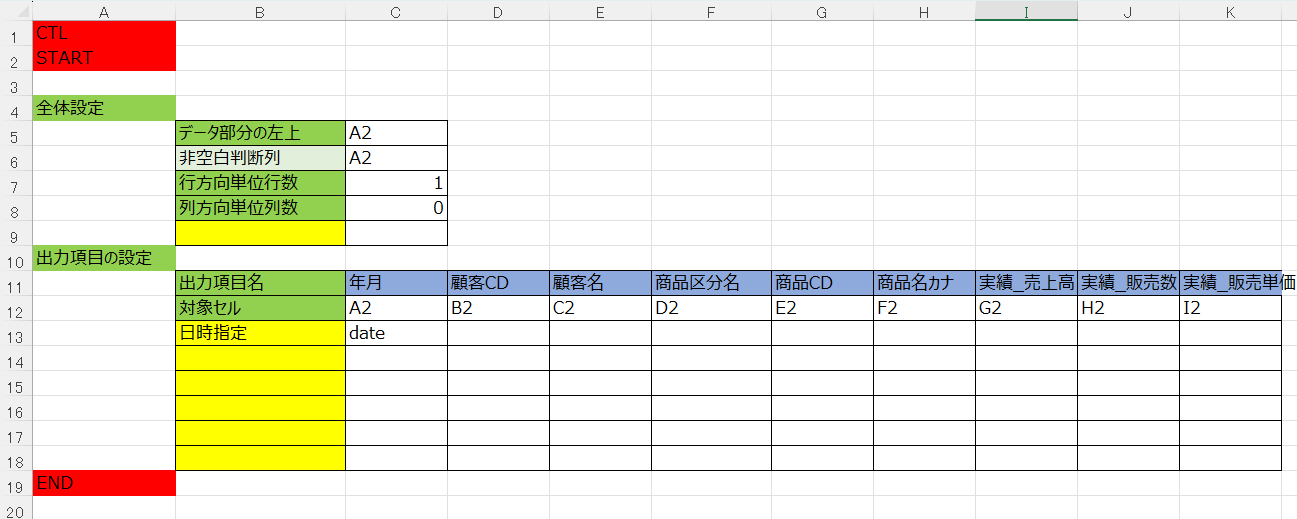
マクロで開発したVBAコードは、開発者にしか内容が分からず、属人化の原因となることが課題でした。xoBlosは、処理の定義をプログラミングではなく設定ファイルとして作成するため、業務内容をチーム内で容易に共有や引き継ぎが可能です。
まとめ:できる範囲を見極め、最適な手段で業務効率化を
Excel業務の効率化には、まず業務フローを書き出し、マクロの記録を試すことから始めましょう。
マクロは定型作業に優れる一方、複雑な判断、大量データ処理、VBAによる属人化が課題です。
これらの課題を解決するのが、業務自動化ツール「xoBlos」です。プログラミング不要で大量データも高速処理が可能です。設定ファイルで処理を共有することで属人化を防ぎ、安定運用を実現します。
最適な効率化手段として、ぜひご検討ください!
この記事を書いた人