![xoBlos[ゾブロス]](https://xoblos-dit-ms.com/wp-content/themes/xoblos/assets/img/common/logo.svg)


毎日のExcel業務で、ファイル名に「今日の日付」や「営業所名」を手動で入力して保存していませんか?
「20251210_売上集計_東京.xlsx」といった命名規則はデータ管理において重要ですが、手作業による設定は、入力ミスや誤って過去のファイルを上書きしてしまう事故の温床となります。
これらを自動化する手段として、多くの人が「Excel VBA(マクロ)」を検討します。
しかし、安易なVBA導入は「コードを書いた本人しか修正できない」「エラー発生時に誰も対応できず業務が止まる」といった、深刻な属人化リスクを招きかねません。
本記事では、Excelのファイル名を変数(日付や任意の文字列)を用いて自動設定する解決策について、以下の2つのアプローチで解説します。
- VBA(マクロ): 標準機能でコストをかけずに実装する方法
- xoBlos(ゾブロス): ノーコードで安全かつ確実に自動化する方法
組織として持続可能な、最適な自動化手法を選定するための参考にしてください。
「名前を付けて保存」での手動運用の限界
そもそも、手動でファイル名を設定することに、どのようなリスクがあるのでしょうか?
日々の業務において、「ファイル(F)> 名前を付けて保存(A)」の手順を繰り返すことには、想像以上のコストとリスクが伴います。
入力ミスの発生
日付の数字を間違える(例:20230101 → 20231001)、営業所名を打ち間違えるなどのヒューマンエラーが避けられません。
上書き保存の事故
テンプレートとなる原本や、過去の重要ファイルを誤って上書きしてしまい、データの復旧に時間を取られるケースが多発します。
ルールの形骸化
担当者によって全角・半角が混在したり、アンダーバー「_」とハイフン「-」が統一されないなど、ファイル管理の検索性が著しく低下します。
このように、手動でのファイル名管理は単なる「手間の問題」にとどまらず、データの信頼性や業務品質を大きく損なう潜在的なリスクとなります。
正確なデータ運用を行うためには、「自動化された仕組み」への移行が不可欠です。
では、具体的にどのような方法でこれを解決すればよいのでしょうか?
まずは、追加コストをかけずにExcelの標準機能だけで実装できる、VBA(マクロ)を用いた自動化から解説します。
Excelの標準機能「VBA」でファイル名を自動化する
Excelファイル名の自動設定を実現する場合、最も一般的なのがVBA(マクロ)を使用する方法です。
まずはVBAでのやり方とその裏に潜むリスクについて解説します。
VBA(マクロ)とは?
VBA(Visual Basic for Applications)とは、ExcelなどのMicrosoft Office製品に標準搭載されているプログラミング言語のことです。
簡単に言えば「普段手作業で行っているマウス操作やキーボード入力を、代わりに高速で実行してくれるロボット」です。
なぜファイル名の自動設定にVBAが必要なのか?
「今日の日付を表示する」だけであれば、Excelのセルに =TODAY() という関数を入れるだけで済みます。しかし、関数はあくまで「セルの計算」しかできません。
- 関数:セルの中身を書き換えることはできるが、「ファイルを保存する」「ファイル名を変える」といった操作はできない。
- VBA(マクロ):Excelそのものを操作できるため、「名前を付けて保存」のボタンを押す動作まで自動化できる。
つまり、今回のような「ファイル名そのものを操作する」自動化を行いたい場合、通常のExcel機能では対応できず、VBAという「ロボットへの命令書(プログラム)」を書く必要があるのです。
VBAを使って日付入りファイル名で保存する方法
実際にVBAを使ってこの自動化を実現するには、以下の4つのステップで設定作業を行います。
①開発環境を開く
Excelのメニューから「開発」タブを表示させ、プログラムを記述するための専用画面(VBAエディタ)を起動します。
②命令文(コード)を記述する
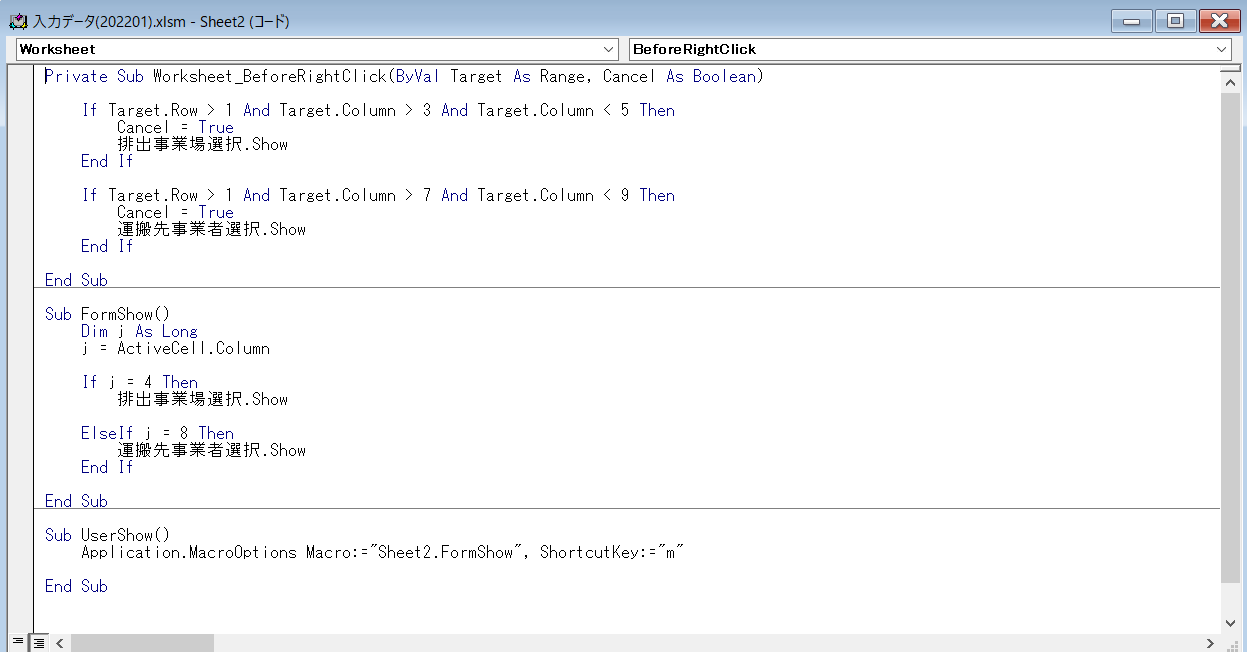
「標準モジュール」という場所を新規作成し、そこに「日付を取得してファイル名を書き換えるプログラム」を記述(またはコピペ)します。
③実行ボタンを作成する
Excelのシート上に図形やボタンを配置し、先ほど記述したプログラムを紐付けます。これにより、ボタンを押すだけで保存が実行されるようになります。
④専用形式で保存する
マクロを含んだファイルは通常のExcel(.xlsx)では保存できないため、「マクロ有効ブック(.xlsm)」という特殊な形式に変更して保存し直します。
このように、VBAを使えばファイル名の設定をボタンひとつで瞬時に完結させることができます。
しかしVBAにはさまざまなリスクも伴います。
次に代表的なVBA運用のリスクをご紹介します。
VBA運用のリスク
上記のようにVBAは強力な手段ですが、組織で運用するには無視できない3つの重大なリスクがあります。
属人化(ブラックボックス化)
コードを書いた本人しか内容を理解できないため、担当者が異動・退職すると誰も修正できなくなります。
「保存先のフォルダを変えたい」「ファイル名のルールを変えたい」といった些細な変更すら、業務停止の要因になります。
メンテナンス工数の増大
WindowsやOfficeのバージョンアップにより、突然マクロが動かなくなることがあります。その都度、エラーの原因を調査し、コードを修正する専門知識と時間が必要です。
セキュリティリスク
VBA(マクロ)は、その強力な操作権限を悪用され、「マクロウイルス」と呼ばれるコンピュータウイルスの温床になりやすいという側面があります。
このリスクを回避するため、セキュリティポリシーとして「マクロ有効ブック(.xlsm)」のメール添付をブロックしたり、Excelのマクロ機能自体を無効化(ブロック)したりといった対策を行っている企業も多いのが現状です。
では、VBAのような「属人化」や「セキュリティリスク」を負うことなく、複雑なファイル名の自動設定を実現するにはどうすればよいのでしょうか?
そのひとつの回答として、プログラミング知識を一切使わずに、Excel業務を安全に自動化する専用ツール「xoBlos(ゾブロス)」をご紹介します。
ノーコードで自動化!「xoBlos」とは?
VBAの課題を解決し、Excel業務の自動化を「安全」かつ「確実」に行うために活用されているのが、Excel業務自動化ツール「xoBlos(ゾブロス)」です。
Excel業務を「手順」として組み立てる自動化ツール
xoBlosの最大の特徴は、プログラミング言語を書くのではなく、日本語で作業手順を命令することで処理を作成する点にあります。
複雑なプログラミング言語やコードなどを覚える必要はなく、誰かに作業をお願いするような感覚で作業手順を自動化させることが可能です。
VBAとの違い
VBAとxoBlosの決定的な違いは、「可視化(誰でも見てわかるか)」と「メンテナンス性(直しやすいか)」にあります。
両者の違いを比較表で整理しました。
| VBA(マクロ) | xoBlos | |
| 作成方法 | プログラムコードの記述 | 設定画面で日本語で命令 |
| 必要なスキル | プログラミング知識 | Excelの基本操作スキルのみ |
| 中身の透明性 | ブラックボックス化しやすい | 可視化されている |
| 修正の容易さ | 専門知識が必要 | 設定を書き換えるだけ |
| 安全性 | マクロウイルスのリスクあり | マクロを使用しないためマクロウイルスのリスク低 |
特に重要なのが「属人化の解消」です。
xoBlosの設定は視覚的にわかりやすいため、作成者が不在になっても「どこでファイル名を設定しているか」がすぐに特定できます。これにより、組織として安心して長く使い続けられる業務基盤を構築できるのです。
次章では、実際にxoBlosで日付や営業所名が入ったExcelファイルを自動生成するための具体的な設定手順(変数の活用法)を解説します。
【実践例】xoBlosでファイル名に変数をセットする方法
ここからは、実際にxoBlosを使って「入力した営業所名」や「実行日の日付」をファイル名に自動反映させる設定手順を解説します。
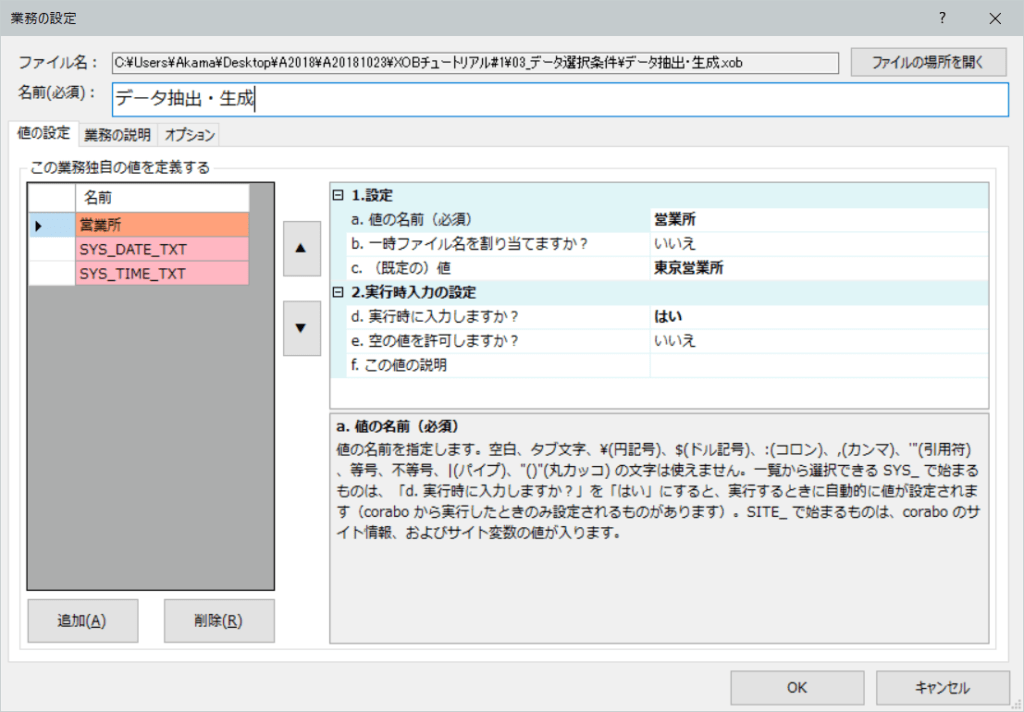
業務変数の定義と入力画面(営業所・日付の指定)
まずは、ファイル名に使用したい情報を「業務変数」として定義します。 今回の例では、以下の変数が定義されている前提で進めます。
営業所: 実行時に担当者が手入力する値(例:東京、大阪)
SYS_DATE_TXT / SYS_TIME_TXT: システム側で自動取得する日付と時刻
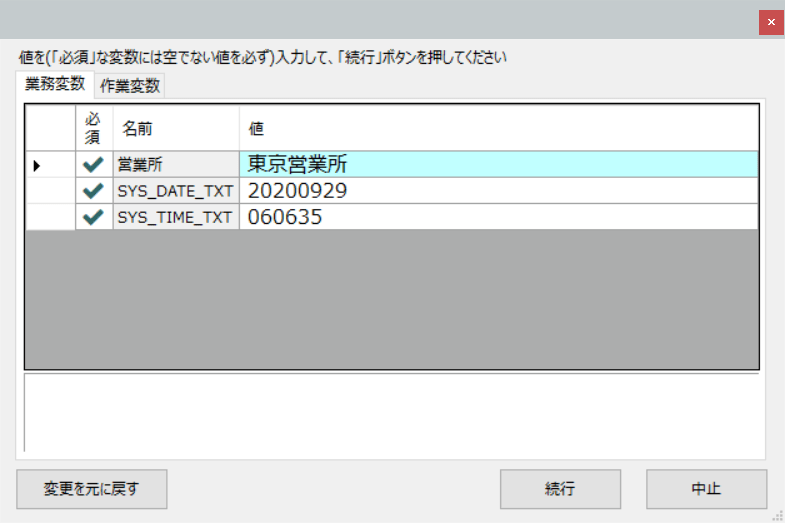
処理を実行(メイン画面で [業務を実行する] をクリック)すると、値の入力画面がポップアップ表示されます。 ここで「営業所」の欄に任意の値をセットして [続行] します。システム変数は自動で値が渡されるため、入力は不要です。
「値の編集」ダイアログでの設定手順
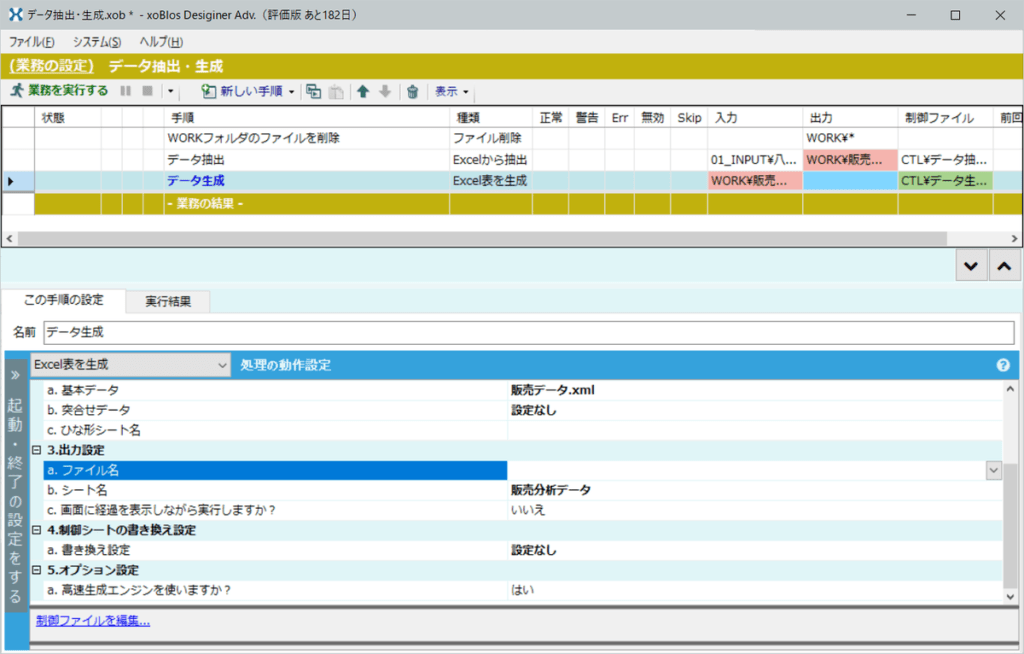
次に、受け取った変数の値を、生成されるExcelファイルの名前に埋め込む設定を行います。「Excel表を生成」手順を例に解説します。
手順1:設定項目の選択
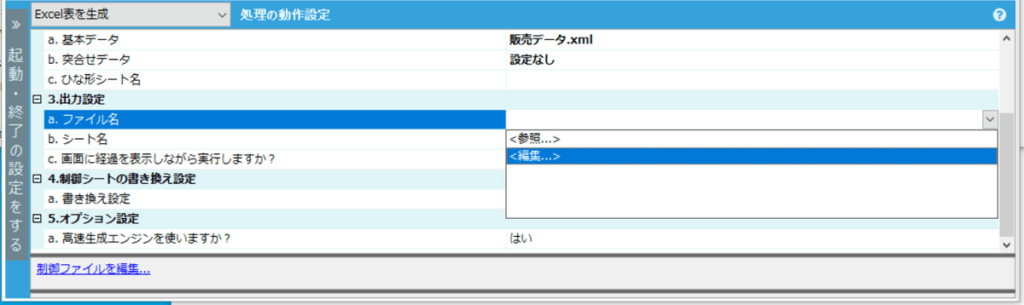
出力設定にある「ファイル名」欄の右端、 [▼] ボタンをクリックし、リストから <編集…> を選択します。
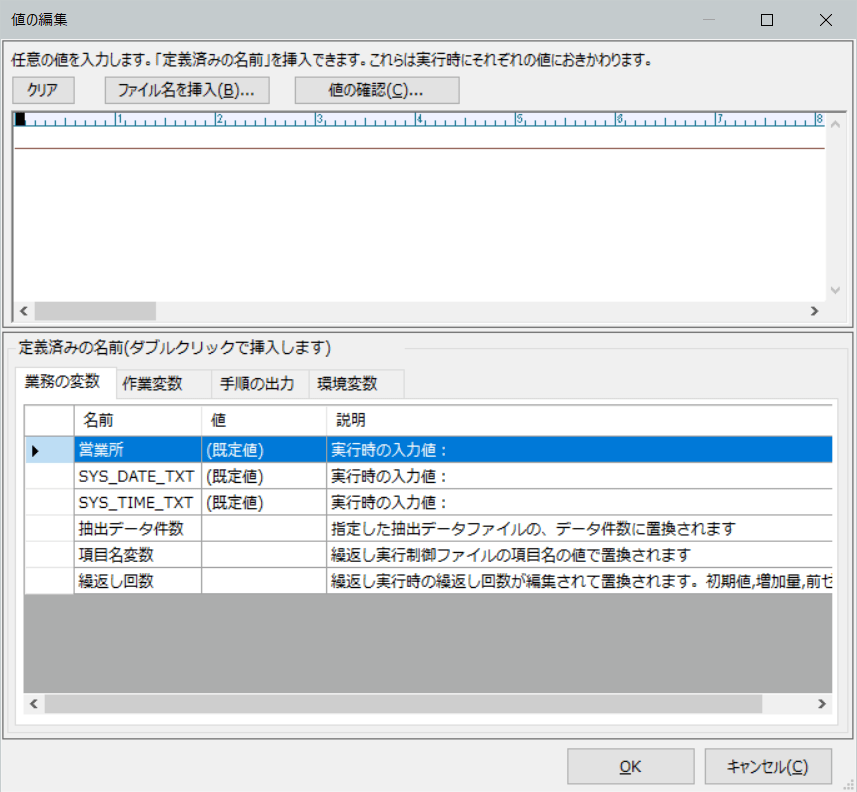
手順2:「値の編集」
ダイアログの操作 「値の編集」ダイアログが表示されます。この画面が、xoBlosにおける「変数の埋め込み」を行う専用エディタです。
手順3:変数の挿入
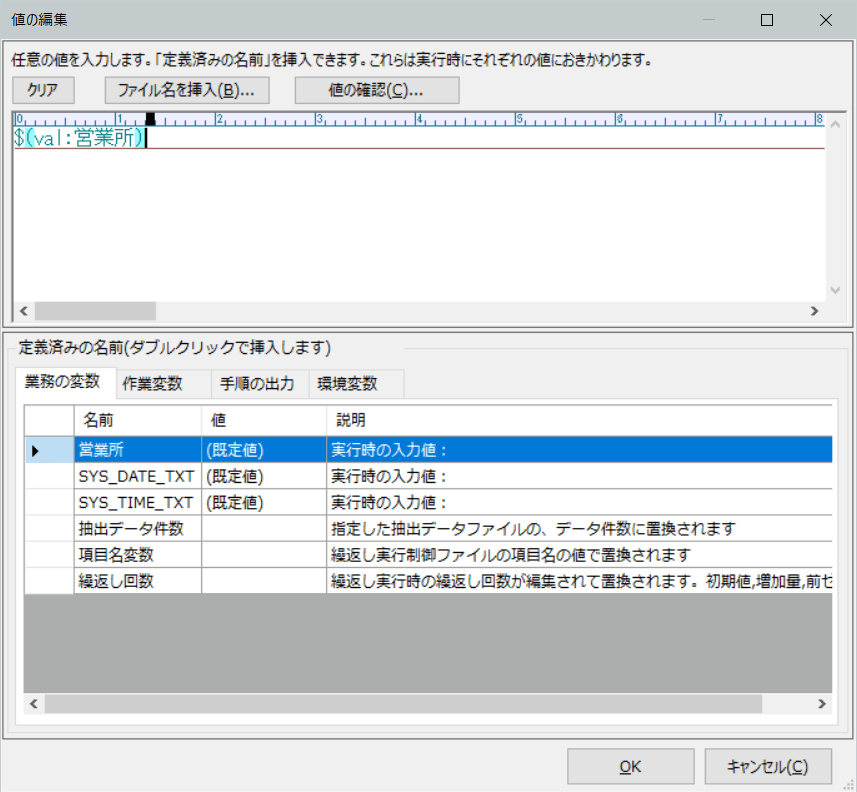
画面下部の [業務の変数] タブを選択し、リストにある「営業所」をダブルクリックします。すると、上部のエディタ欄に変数書式(例:%営業所%)が自動的に入力されます。
手順4:ファイル名の完成
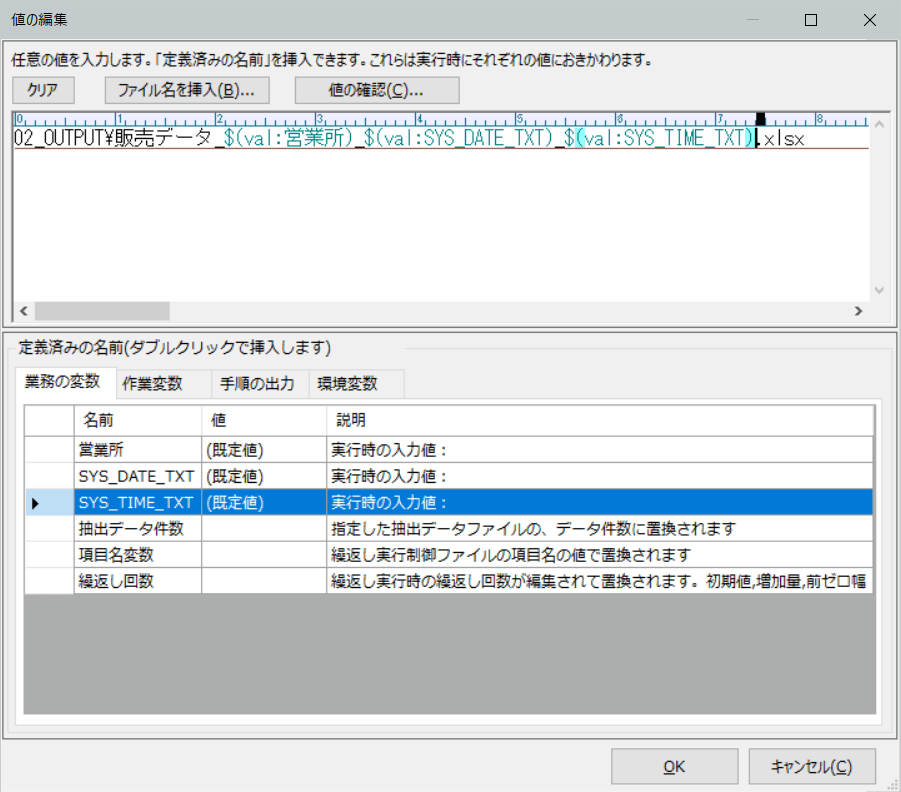
同様に「SYS_DATE_TXT(日付)」などもダブルクリックで追加し、前後の文字(ファイル名の固定部分)をキーボードで入力してファイル名を完成させます。
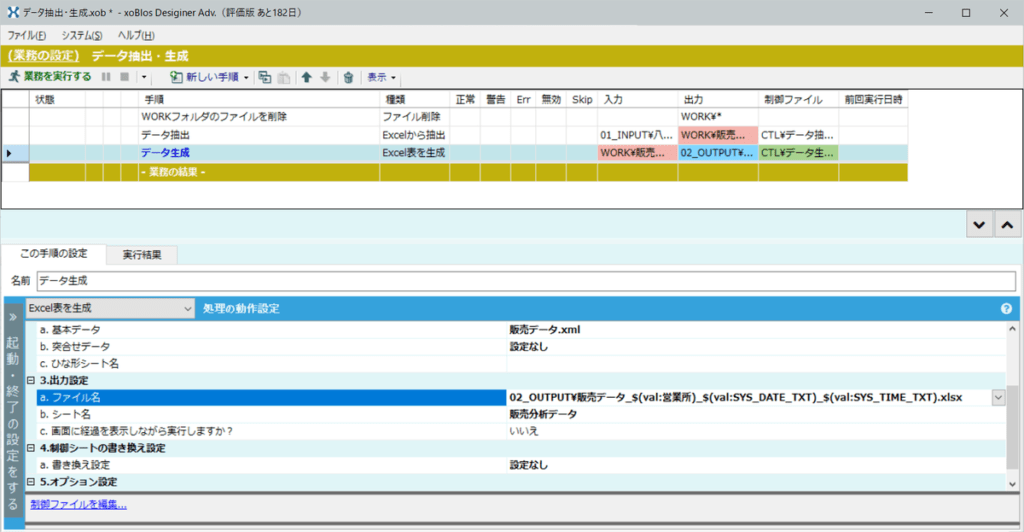
編集が終わったら [OK] をクリックします。これで設定欄に変数が反映されました。
応用:ファイル名以外にも変数を活用する
この「値の編集」ダイアログを使用した変数の設定は、出力ファイル名だけに限った機能ではありません。
設定欄の右端に [▼] ボタンがある項目であれば、あらゆる場所で同様に変数を埋め込むことができます。
また今回は「業務変数(入力値)」を使いましたが、「作業変数」や「環境変数」も、タブを切り替えるだけで同様に指定・編集が可能です。
VBAのようにコード内の該当箇所を探し回る必要はなく、「設定したい場所でダイアログを開く」という直感的な操作だけで、柔軟な自動化設定が行えます。
まとめ:複雑なファイル名自動生成はツールに任せて効率化しよう
本記事では、Excelのファイル名を日付や変数を用いて自動設定する2つの方法について解説しました。
- VBA(マクロ):コストをかけずに実装できるが、「属人化」「ウイルス対策による制限」「メンテナンスの難しさ」といった組織運用上のリスクが残る。
- xoBlos:導入コストはかかるが、「ノンプログラミングでの可視化」「誰でも修正可能」「セキュリティ面での安全性」が確保される。
「ファイル名を自動で変えたい」というニーズの背景には、「業務を効率化し、ミスをなくしたい」という本来の目的があるはずです。
その手段として選んだVBAが、結果として「担当者しか触れないブラックボックス」を生み出し、将来的な業務リスクになってしまっては本末転倒です。
”自分だけでなく、チーム全体が安心して長く使える仕組み”を作りたい方には、コードを書かずに自動化できるxoBlosがおすすめです。
「今のVBA業務をxoBlosに置き換えたらどうなる?」
「うちの複雑なファイル名ルールでも対応できる?」
もしそのような疑問をお持ちでしたら、ぜひ一度無料相談をご活用ください。
貴社の業務フローを伺いながら、最適な自動化プランをご提案します。


この記事を書いた人