![xoBlos[ゾブロス]](https://xoblos-dit-ms.com/wp-content/themes/xoblos/assets/img/common/logo.svg)


「毎月、各拠点から送られてくる数十個の報告書を1つにまとめるだけで半日が潰れてしまう…」
「コピペ作業の途中で行がズレてしまい、どこまでやったか分からなくなった」
そんな悩みをお持ちではありませんか?
Excelファイルの統合作業は、手作業で行うとミスが起きやすく、非常にストレスのかかる業務です。しかし、Excelの標準機能である「Power Query」や「VBA(マクロ)」を活用すれば、この作業を劇的に効率化できます。
本記事では、初心者でも試せる標準機能から、大量のデータを扱うプロ向けの解決策まで、状況に合わせた最適な「まとめ方」を分かりやすく解説します。
Excel(エクセル)の集計を簡単にするソフト「xoBlos」

ファイルをまとめる前に確認!やりたいのは「結合」?「集約」?
作業前に「まとめ方」を整理しましょう。Excelの統合には、データの中身を縦につなげて1つの大きな表にする「結合」と、複数のファイルを別々のシートとして1つのブックに収める「集約」の2パターンがあります。
目的によってPower QueryかVBAか、選ぶべきツールが異なるため、まずはどちらの形が理想かを確認しましょう。この整理を行うことで、迷わず最適な効率化の手法を選択できるようになります。
方法1:Power Queryで「データの中身」を1つのシートに結合する
複数のファイルのデータを1つの大きな表にまとめるのに適しているのが、Excel標準機能「Power Query(パワークエリ)」です。プログラミングの知識がなくても、マウス操作だけで自動統合の仕組みを作れます。
①「フォルダーから」データを取得する
まず統合したいファイルを専用フォルダーへ集約します。Excelの「データ」タブから「データの取得」→「ファイルから」→「フォルダーから」を選択しましょう。
フォルダー指定後に一覧が表示されたら、「データの変換」を選ぶのがコツです。結合前に不要なデータを除外するなどの加工ができるため、あとの処理が格段にスムーズになります。
②データの結合と変換(結合ファイルを作成)
「データの結合」をクリックし、プレビュー画面で「最初のファイル」をサンプルに指定します。するとPower Queryが全ファイルの列構成を自動で読み取り、1つの表として積み上げます。列名が一致していれば自動判別して結合される仕組みのため、手作業で列を揃える必要がなく、大量のデータも一瞬で統合可能です。
③閉じて読み込む
設定後、左上の「閉じて読み込む」をクリックすれば、別シートに統合データが出力されます。最大の利点は「更新」ボタン一つで最新化できることです。翌月、フォルダに新ファイルを追加しても再設定は不要です。「すべて更新」を押すだけで追加分も自動集約されるため、毎月のルーチン作業が劇的に効率化します。
方法2:VBA(マクロ)でコードを使用して「全シート」を1つのブックに集約
データの中身を繋げるのではなく、各ファイルをそのままシートとして1つのブックにまとめたい場合は、VBA(マクロ)の活用が適しています。
フォルダー内のファイルを順に開いてコピーするコードを入力
VBAを使用すると「指定したフォルダー内のファイルを1つずつ開き、中にあるシートを自分のブックにコピーして閉じる」という動作を自動化できます。
Do While FileName <> “”
Set TargetWorkbook = Workbooks.Open(FolderPath & FileName) TargetWorkbook.Worksheets(1).Copy After:=ThisWorkbook.Sheets(ThisWorkbook.Sheets.Count)
TargetWorkbook.Close SaveChanges:=False
FileName = Dir()
Loop
このようにループ処理を記述することで、たとえ100個のファイルがあったとしても数秒で1つのブックに集約が完了します。
マクロを使う際の注意点
VBAは「.xlsm」形式での保存が必須で、セキュリティ制限を受ける可能性もあります。また開発の手間を考えると、単発作業なら手動の方が早いかもしれません。
「頻繁な定型業務」かつ「シート単位の移動」が必要など、Power Queryで完結しない場合に限定して活用するのが、業務効率化における賢明な判断といえます。
標準機能では難しい?ファイル統合でぶつかる3つの壁
ここまで紹介した方法は非常に強力ですが、万能ではありません。標準機能だけでは解決できない3つの壁について解説します。
列の並びや項目名が微妙に違うとエラーになる
Power QueryやVBAは、基本的に「決まったルール」に従って動きます。そのため、ファイルによって「売上日」が「日付」になっていたり、列の順番が入れ替わっていたりすると、データが正しく結合されず、エラーや空欄が発生してしまいます。
不要なヘッダーや空白行の削除が面倒
実際のExcelファイルには、データの先頭にタイトル行があったり、途中に計算用の空白行が含まれていたりすることがあります。標準機能でこれらを除去するには、Power Queryで細かなフィルタリング設定を積み重ねる必要があります。特に「結合セル」が多用されているファイルの場合、データの構造を正しく認識させるだけで膨大な設定時間を費やすことになりかねません。
ファイル数が多すぎるとPCが固まる
扱うファイルが数百、数千単位になり、1ファイルあたりのデータ量も大きい場合、Excelの限界に達してしまう場合があります。メモリ不足で処理が途中で止まったり、Excel自体が強制終了してしまったりすることも珍しくありません。PCのスペックに依存するため、個人の端末で大量のデータを処理しようとすると、他の業務が一切できなくなるという問題も発生します。
大量・バラバラなファイルの統合なら「xoBlos」で解決!
「標準機能では設定が難しすぎる」
「データ量が多すぎてExcelが悲鳴を上げている」
という企業におすすめなのが、業務自動化ソリューション「xoBlos(ゾブロス)」です。Excelの良さを活かしつつ、標準機能の弱点を補う効率化ツールです。
Excel(エクセル)の集計を簡単にするソフト「xoBlos」
フォーマットがズレていても「賢く」データを抽出
xoBlosの大きな特長は、ファイルごとに項目の位置が異なっていても、柔軟にデータを抽出・統合できる点です。
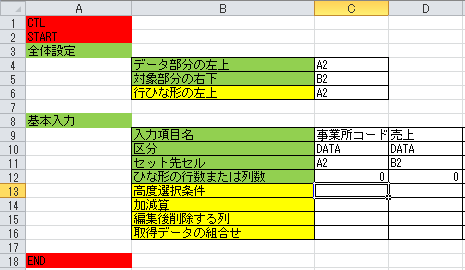
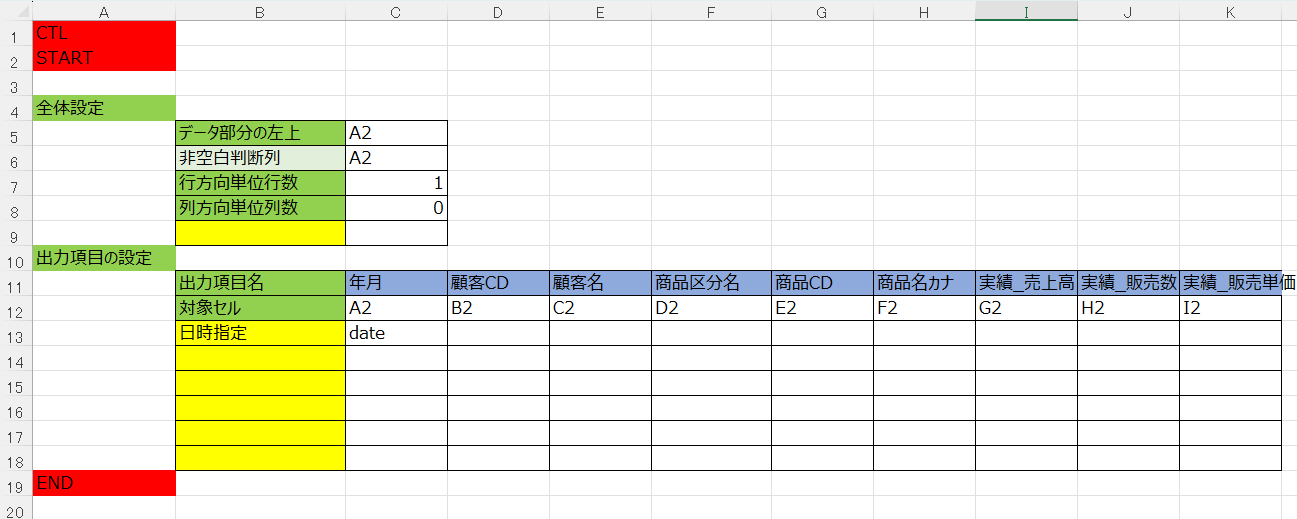
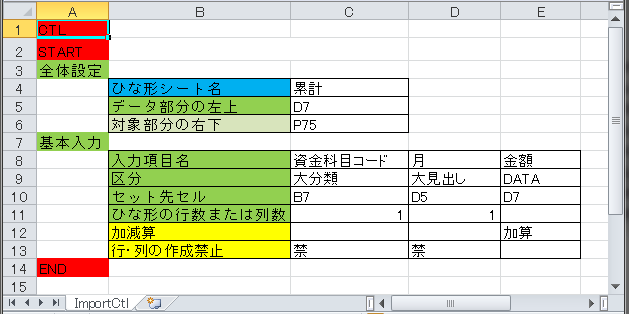
例えば「支店Aと支店Bで、『売上金額』の列の場所が微妙に違う」といったケースでも、制御シートによって、目的のデータを正確に拾い上げることができます。
Power Queryやマクロでは事前に全てのフォーマットを厳密に統一する必要がありますが、xoBlosなら多少の「レイアウトのゆらぎ」を簡単に処理できるため、現場への負担を最小限に抑えることが可能です。
数百ファイルでも高速処理が可能!
xoBlosはExcelそのものを動かすのではなく、独自のシステムでデータを処理します。そのため、Excel単体ではフリーズしてしまうような大量のファイルや巨大なデータも高速に処理できます。バックグラウンドで処理が完結するため、作業中にPCが重くなるストレスもありません。全社規模のデータ集計や、複雑な予実管理など、経営の意思決定に直結する現場で高く評価されています。
まとめ
Excelファイルを1つにまとめる方法は、目的やデータ量によって最適な選択肢が異なります。もし「標準機能では限界を感じている」「毎月の集計作業を根本から変えたい」という方は、ぜひxoBlosの活用をご検討ください。
フォーマットが異なるバラバラのファイルでも、独自のシステムで正確かつスピーディに集計を完了させます。
貴社の業務に合わせた最適な活用方法をアドバイザーが丁寧にご提案しますので、まずはお気軽に資料請求やお問い合わせをご活用ください。
この記事を書いた人